
M5StackはArduinoの統合開発環境であるArduinoIDEを使います。
インストール方法や各種設定方法はM5stackの公式サイトに説明がありますので要点と注意点を記しておきます。
https://docs.m5stack.com/en/arduino/arduino_ide
統合開発環境 ArduinoIDEをインストール
開発プラットフォームとしてAruduino IDEを使います。
公式サイトからダウンロードし、インストールします。
https://www.arduino.cc/en/software
USBドライバをインストール
作成したソフトをM5Stack本体へ書き込むために、PCとM5Stack本体をUSBケーブルで接続します。
USBシリアルドライバをM5stack公式サイトよりダウンロードし、インストールします。
https://docs.m5stack.com/en/download
M5Stackの種類によってUSBコントローラICが異なるので、使用する本体に該当するドライバをインストールします。
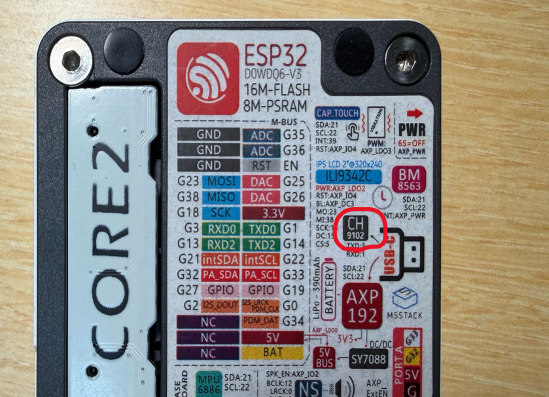
M5stack本体裏面にIC名が記載されています。私が持っているM5CORE2はCH9102のため、CH9102のドライバをダウンロードしてインストールします。
本体とPCをUSBケーブルで接続してツールバーから ツール>ポートの箇所にusbserialが選択肢の中に表示されるので選択します(MACの場合。Windowsの場合はCOM*と表示されます)。
通信確認のため、「ボード情報を取得」を選択し、本体の情報が読み出せていれば通信は出来ています。
ArduinoIDEを日本語表示に変更
ArduinoIDEのツールバーから「基本設定」を開き、「エディター言語」を「日本語」に変更する。
ボードマネージャの設定
ArduinoにはUNOはじめ、多くの種類のボードが存在します。その中でArduinoIDEにどのボードを使うのかあらかじめ設定しておく必要があります。ArduinoIDEではデフォルトでM5Stackのボードが選択肢にありませんので、追加でボードマネージャのURLを設定しておく必要があります。
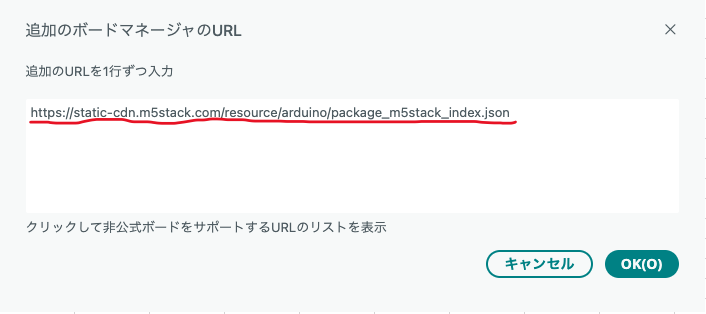
①ArduinoIDEのツールバーから「基本設定」を開き、「追加のボードマネージャのURL」の箇所にM5Stack公式サイトで説明されている下記URLを記載します。
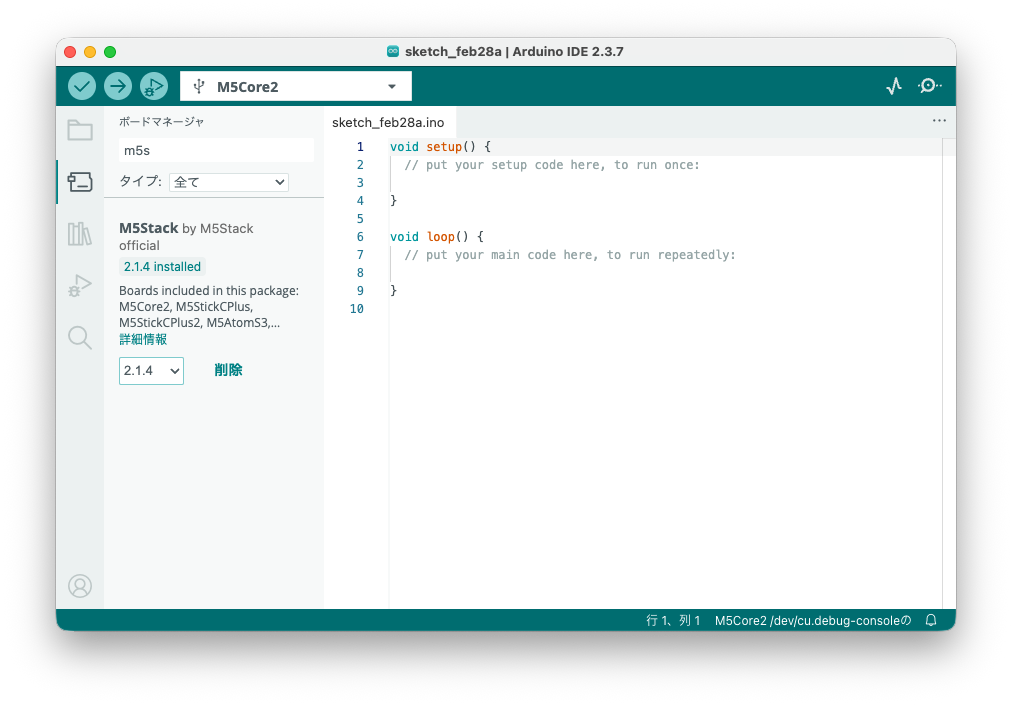
②ArduinoIDEのサイドバーから「ボードマネージャ」を開きます。検索BOXに”m5stack”を入れて検索すると「M5stack by M5stack official」がヒットしますのでこれをインストールします。
⚠️ここで注意です。現時点(2026.2.28)での最新版はVer3.2.5ですが、この最新版ではコンパイルエラーが発生するのでVer2.1.4をインストールします。最新版がいまいちで前のバージョンを使うのはよくあることのようです。
ライブラリのインストール
ArduinoIDEのサイドバーから「ライブラリ」を開きます。今回はM5CORE2のプログラムを作成するため、検索BOXに”m5core2″と入れると「M5Core2 by M5Stack」がヒットしますのでこれをインストールします。