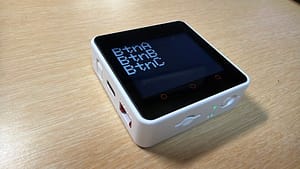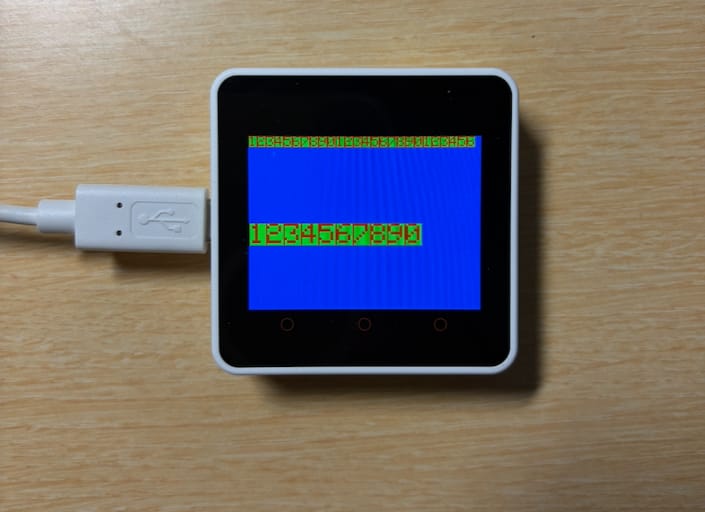
M5Stack CORE2に文字を表示します。
M5.LcdクラスのAPI関数を使って、表示位置、文字色、文字背景色、文字サイズを指定して表示します。
関数仕様はこちらのリンクにあります。lcdを参照します。
https://github.com/m5stack/m5-docs/tree/master/docs/ja/api
文字を表示する
定番「Hello World」をLCDに表示します。サンプルスケッチをベースに書き換えていきます。
サンプルスケッチでは文字列を表示するのに関数print()が使われていますが、C言語と同様に書式付きのprintf()も使うことができます。
手順1)ArduinoIDEのファイル>スケッチ例>M5Core2>Basics>helloworldを読み込む。
手順2)名前をつけて保存します。ユーザー指定のフォルダにソースコード(.inoファイル)が保存されます。フォルダの場所はツールバーメニューの「基本設定」参照。プログラムはM5.Lcd.print(”文字列”)関数を使って文字を表示しています。
手順3)コンパイルしM5Stack CORE2に書き込みます。
#include <M5Core2.h>

void setup() {
    M5.begin();
    M5.Lcd.print("Hello World @ELE dashi");
}

void loop() {
}
Code language: C++ (cpp)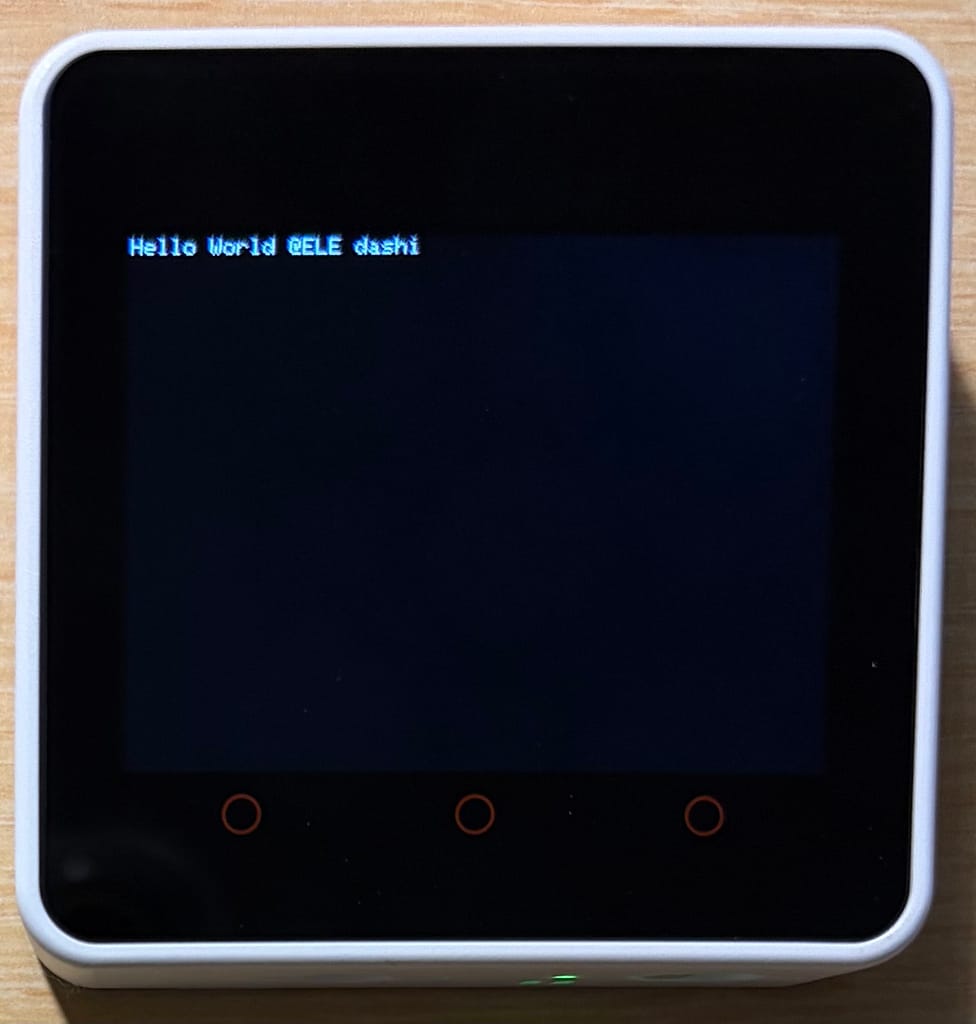
文字の表示位置を指定する
文字を表示する位置を指定します。画面左上が(0, 0)で、画面サイズが320px×240pxなのでこの範囲で指定します。
関数:setCursor(x位置, y位置)
文字の色を指定する
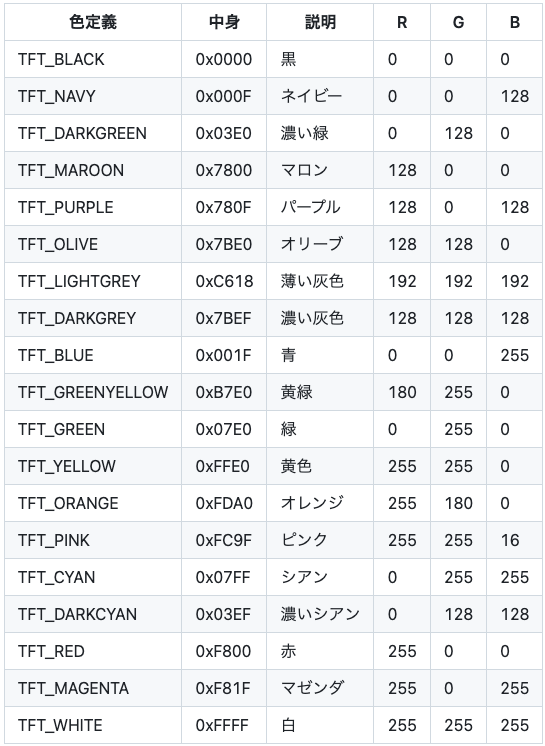
文字の色は、下記の関数で指定します。
関数:setTextColor(文字色,背景色)
例えば、文字=赤、背景=緑にしたい場合、setTextColor(TFT_RED, TFT_GREEN)とします。
LCD 画面表示
引用元:https://github.com/m5stack/m5-docs/blob/master/docs/ja/api/lcd.md
文字サイズを指定する
文字の大きさは、下記の関数を使います。文字サイズは1から7で指定します。リンクのドキュメントには記載がないですが、表示させると1サイズ横6px縦8pxになっているようです。2を指定すると横12px縦16pxになります。
関数:setTextSize(文字のサイズ1-7)
例えば、setTextSize(2)とすると横12px縦16pxの文字が表示されます。
画面の背景色を指定する
文字表示とは関係ないですが、黒のままだと表示画面のサイズ感がわかりにくいため、画面の背景色を変えてみます。
下記の関数で指定できます。色定義は文字と同じです。
関数:fillScreen()
例えば、画面を青にしたい場合、fillScreen(TFT_BLUE)とします。
以上より、画面背景色=青、文字列の開始位置を(14, 14)、文字色=赤、文字背景=緑、文字サイズ=2で表示させると下の写真のようになります。

ソースコードは以下です。
#include <M5Core2.h>

void setup() {
    M5.begin();
    M5.Lcd.fillScreen(TFT_BLUE);
    M5.Lcd.setCursor(14, 14);
    M5.Lcd.setTextColor(TFT_RED, TFT_GREEN);
    M5.Lcd.setTextSize(2);
    M5.Lcd.print("Hello World @ELE dashi");
}

void loop() {
}
Code language: C++ (cpp)
まとめ
画面への文字表示は、表示位置、文字色、文字背景色、文字サイズを指定して表示することができます。
- 表示位置は、左上が(0, 0)。
- 画面サイズは320px×240px。
- 文字サイズの値=1は6px×8pxで、その倍数で1から7までの値で設定する。