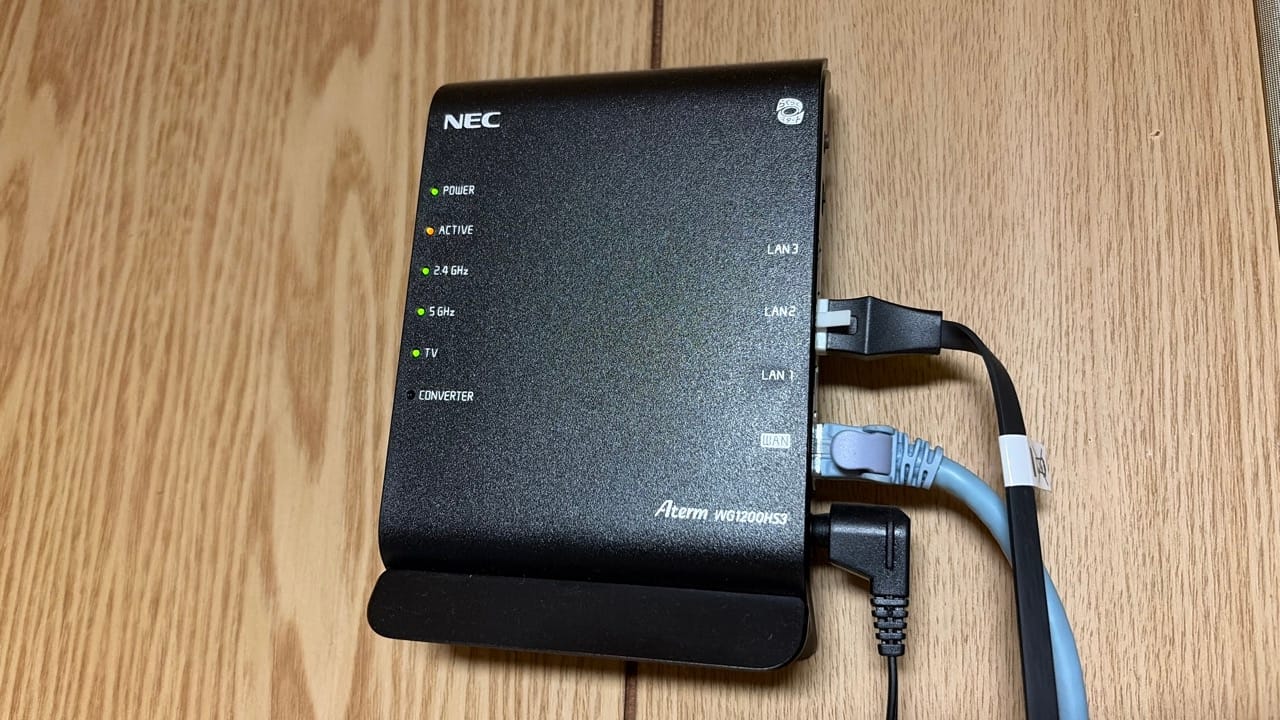
M5Stack Core2でWiFi接続してみます。M5Stackは2.4GHz帯のWIFiのみ対応しています。WiFiルーターの裏側に記載されている2.5GHzのSSIDとパスワードを設定することでWiFi接続できます。
目次
M5StackのWiFi仕様
M5Stackに搭載されているESP32は2.4GHz帯のみ対応しています。WiFiルーターが5GHzと2.4GHzの両方に対応している場合は2.4GHzの方のSSIDを選択します。M5Stackを既設のWiFiルータに子機として接続するSTA(ステーション)モードと、親機として使うAP(アクセスポイント)モードがあります。今回はSTAモードでの接続を試します。
WiFi接続テストプログラム
SSIDとパスワードを設定してSTAモードでWiFi接続します。
- WiFiクラスのAPIを使うためヘッダ「WiFi.h」をインクルードします。
- 関数 WiFi.mode()でSTAモードに設定する。
- 関数 WiFi.begin(ssid, password)にSSIDとパスワードを設定します。
- 関数 WiFi.status()によりWiFi接続します。接続されるとWL_CONNECTEDが返され、接続されないとWL_IDLE_STATUSが返されるようです(ARDUINO DOCSのWiFiより)。下記のプログラムは接続されるまでループします。
- WiFiクラスについては公式サイトのWiFiサンプルプログラムが参考になります。https://docs.m5stack.com/en/arduino/m5tab5/wifi
#include <M5Unified.h>
#include <WiFi.h>

const char *ssid = "**************";     //WiFi SSID
const char *password = "*************";  //WiFi password

void setup() {
  auto cfg = M5.config();
  M5.begin(cfg);

  M5.Display.setTextSize(2);
  M5.Display.print("--- WiFi connect TEST ---\n\n");
  M5.Display.print("Connecting");

  WiFi.mode(WIFI_STA);
  WiFi.begin(ssid, password);

  while (WiFi.status() != WL_CONNECTED) {
    delay(500);
    M5.Display.print(".");
  }

  M5.Display.print("\n\n");
  M5.Display.println("WiFi connected!");
}

void loop() {
}
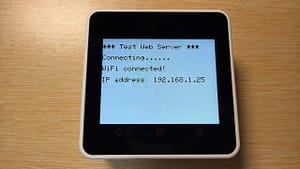
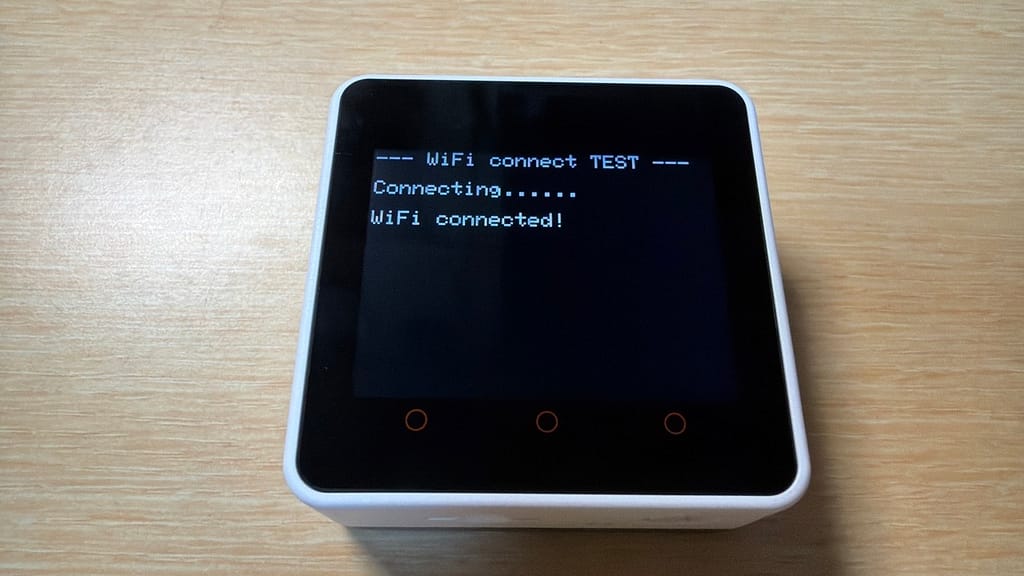
WiFi接続テスト実行画面
上記プログラムの実行画面です。電源ONしてから3秒程度で接続できました。
まとめ
M5Stackは2.5GHz帯のWiFiに接続することができました。WiFiクラスを使い、WiFi.mode()関数にてモード設定とWiFi.begin()関数にてSSIDとパスワードを設定し、接続するのみです。今回は接続テストのみなので今後はインターネットから情報を取得し画面表示するようなプログラムを作成してみようと思います。